

termux
- 分类
- 休闲娱乐
- 大小
- 109.60MB
- 版本
- 1022
- 更新
- 2026-04-02
- 系统
- Android / iOS
- 厂商
- Fredrik Fornwall


Termux是一款面向Android平台的终端模拟器与Linux环境应用,能够在移动设备上提供接近桌面级的命令行操作体验。其核心价值在于无需root权限即可构建隔离的Linux运行环境,并借助内置的包管理机制完成软件的分发与维护。对于开发者、运维人员及计算机相关专业的学生而言,Termux可作为便携式实验平台,支撑编程开发、系统管理及科学计算等多种任务。
1. 完整的Linux环境:在Android系统之上构建独立的用户空间,提供常用Linux命令与工具链,使移动设备具备执行标准Shell操作的能力。
2. 软件包管理器:集成包管理系统,通过命令即可完成软件的检索、安装、更新与卸载,简化了依赖关系的处理流程。
3. 高度可定制性:终端外观与行为均可调整,涵盖字体样式、配色方案及快捷键映射等,满足不同用户的个性化操作习惯。
4. 安全性保障:默认运行于隔离环境之中,与主系统及其他应用保持边界,避免对设备全局状态造成意外干扰。
1. 开发者工具:为移动端编程提供完整的命令行界面与包管理支持,使代码编写、调试及版本控制等操作可在Android设备上直接完成。
2. 学习与研究:适合用于Linux命令练习、Shell脚本编写以及轻量级数据分析与科学计算,降低初学者接触类Unix系统的门槛。
3. 系统管理与维护:可用于查看设备信息、管理进程与文件等日常维护工作,为Android系统提供额外的管控入口。
一、Termux 是什么?
Termux是一个运行于Android设备的Linux模拟环境,通过命令行界面与系统进行交互。其本质是一个普通应用,可从应用商店获取安装包,无需root权限,也无需额外配置,安装后即可直接启动使用。
![termux[图1]](https://static.down8818.com/uploads/20261006/6ac400f48e1b28.74679115.png)
二、环境准备
启动Termux后,界面为全屏命令行。虽然可通过触摸键盘输入指令,但外接蓝牙键盘能显著提升输入效率。第一步,更新系统以获取最新软件包信息。
# 连接远程仓库,获取软件包信息
$ apt update
# 更新本地已经安装的软件包
$ apt upgrade
第二步,测试系统。
# 安装 sl 软件包
$ apt install sl
# 运行
$ sl
上述命令安装测试包sl并运行。若配置无误,终端将显示一个火车行驶的字符动画。
![termux[图2]](https://static.down8818.com/uploads/20261006/6ac400f4c4a296.66253301.png)
第三步,访问本机存储。
应用默认仅能访问自身数据目录。若需读取手机存储,须先请求权限。
$ termux-setup-storage
执行后,系统弹出对话框询问是否允许Termux访问手机存储,点击“允许”。
![termux[图3]](https://static.down8818.com/uploads/20261006/6ac400f50ded33.34088035.png)
该操作会在当前目录下生成storage子目录,作为手机存储的符号链接,后续文件下载即可定向至此。
三、软件包管理
除apt命令外,Termux还提供pkg命令用于软件包管理。
# 安装软件包
$ pkg install [package name]
# 卸载软件包
$ pkg uninstall [package name]
# 列出所有软件包
$ pkg list-all
pkg的底层仍为apt,区别在于运行前会自动执行一次apt update,以确保安装版本为最新。因此,apt install sl与pkg install sl在效果上基本一致。Termux支持的软件包清单可查阅官方仓库。
四、Node.js
安装Node.js:
$ apt install nodejs
安装完成后即可运行JavaScript脚本。新建脚本hello.js:
// hello.js
console.log;
执行脚本:
$ node hello.js
hello world
五、架设 Server
通过Node.js运行HTTP Server。首先安装npm模块http-server:
$ npm install -g http-server
随后运行Server:
$ http-server
正常情况下,命令行会提示Server已在8080端口运行,并显示外部可访问的IP地址。
![termux[图4]](https://static.down8818.com/uploads/20261006/6ac400f53fe847.45027629.png)
例如,手机局域网IP为192.168.2.6,则在桌面电脑浏览器中访问http://192.168.2.6:8080即可查看Termux根目录。进入storage子目录后,可下载手机内的文件。
![termux[图5]](https://static.down8818.com/uploads/20261006/6ac400f5747532.70838599.png)
若手机与电脑不在同一局域网,可开启手机热点,让电脑通过热点接入后再访问HTTP Server。此外可通过以下命令查看手机IP地址:
$ apt install net-tools
$ ifconfig
六、Python
除Node.js外,使用Python亦可架设HTTP Server。
$ apt install python
$ python -m http.server 8080
随后桌面电脑即可访问手机。Termux功能远不止于此,还可架设Apache服务器,或通过FTP、SSH、Rsync等途径访问手机,此处不再赘述。
第一步,更新系统。
# 连接远程仓库,获取软件包信息
$ apt update
# 更新本地已经安装的软件包
$ apt upgrade
第二步,测试系统。
# 安装 sl 软件包
$ apt install sl
# 运行
$ sl
上述命令安装测试包sl并运行。若一切正常,将显示火车行驶的字符动画。
第三步,访问本机存储。
应用默认仅能访问自身数据。若需访问手机存储,须请求权限。
$ termux-setup-storage
执行后弹出对话框,询问是否允许Termux访问手机存储,点击“允许”。
【Termux 初始化】
初次启动Termux需等待Installing bootstrap packages完成,如图所示。
![termux[图6]](https://static.down8818.com/uploads/20261006/6ac400f5afbfa1.71296014.png)
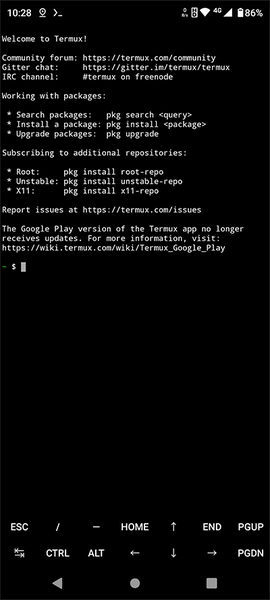
待引导程序包安装结束后,可看到Termux欢迎界面,如图所示。
![termux[图7]](https://static.down8818.com/uploads/20261006/6ac400f5e46c29.34829363.png)
在Termux中输入命令termux-setup-storage并回车以获取存储权限,不适用于0.73版;镜像仅适用于Android 7.0 及以上版本,旧版本系统使用可能导致错误。
![termux[图8]](https://static.down8818.com/uploads/20261006/6ac400f6308b90.91613105.png)
使用方向键上下移动,空格键选择需要更换的仓库,此处全选,如图所示。
![termux[图9]](https://static.down8818.com/uploads/20261006/6ac400f6667dc7.20449725.png)
回车进入下一界面,如图所示。
![termux[图10]](https://static.down8818.com/uploads/20261006/6ac400f6a6c934.65827758.png)
选择最后一项Mirrors by BFSU,如图所示。
![termux[图11]](https://static.down8818.com/uploads/20261006/6ac400f6f1afd4.17777218.png)
确认无误后回车,镜像源将自动完成更换。出现如下提示即表示更换成功。
![termux[图12]](https://static.down8818.com/uploads/20261006/6ac400f743f5e7.16758783.png)
【Termux安装 Python】
在Termux中输入pkg install python并回车,开始安装Python,如图所示。
![termux[图13]](https://static.down8818.com/uploads/20261006/6ac400f78c78f2.27208452.png)
输入Y并回车,出现下图。
![termux[图14]](https://static.down8818.com/uploads/20261006/6ac400f7d5db69.57026079.png)
等待安装完成,出现下图即表示Python安装成功。
![termux[图15]](https://static.down8818.com/uploads/20261006/6ac400f8285652.37320191.png)
至此Python环境已配置完毕,可运行程序进行验证。
初见Termux
Termux是一款Android终端仿真器与Linux环境应用,无需ROOT或额外设置即可直接运行。建议从Google Play商店安装。安装完成后可见模拟终端界面,此时并不能直接运行Linux二进制程序。但Termux可安装proot-distro,从而在Termux存储空间内部署完整的Linux环境。
![termux[图16]](https://static.down8818.com/uploads/20261006/6ac400f86bbf01.50276556.png)
更换速度更快的Termux源
安装proot-distro前,先更换Termux源以提升后续操作速度。Termux默认连接国际站点,国内访问较慢,推荐使用中科大Termux源。官网提供了详细的换源教程。
![termux[图17]](https://static.down8818.com/uploads/20261006/6ac400f8a93dd4.21334589.png)
安装proot-distro
换源完成后,使用pkg update更新Termux软件源,随后使用pkg install proot-distro安装proot-distro,效果如图所示。
![termux[图18]](https://static.down8818.com/uploads/20261006/6ac400f8df64b8.61640901.png)
proot-distro支持几乎所有常用Linux发行版:Alpine、Arch、Debian、Ubuntu、Manjaro等。
![termux[图19]](https://static.down8818.com/uploads/20261006/6ac400f92aad88.41376455.png)
安装Ubuntu环境
此处以使用最广泛的Ubuntu为例,安装ubuntu 22.04 环境,执行proot-distro install ubuntu,过程需要联网,耐心等待。
![termux[图20]](https://static.down8818.com/uploads/20261006/6ac400f9637ef6.69917488.png)
进入并配置Ubuntu环境
安装完成后,使用proot-distro login ubuntu进入Ubuntu shell环境。输入uname -a可查看内核版本,通常为5.4。后续操作与桌面Linux一致,可安装前端electron、react、vue,后端java、go、rust、c++等。配置ssh后,即可用电脑远程调试代码。建议使用中科大Ubuntu port源以加速软件获取。需安装vim与wget两个组件,分别用于编辑配置文件和下载VSCode Server,使用apt install即可。
![termux[图21]](https://static.down8818.com/uploads/20261006/6ac400f9a1bde4.77885870.png)
下载VSCode Server
从Github下载最新版本并解压。使用vim创建/root/.config/code-server/config.yaml,填入以下内容,用于外部连接、设置密码为12345、监听8080端口。
bind-addr: 0.0.0.0:8080
auth: password
password: 12345
cert: false
随后下载并启动VSCode Server。
# 下载
wget https://github.com/coder/code-server/releases/download/v4.4.0/code-server-4.4.0-linux-arm64.tar.gz
# 解压
tar -zxvf code-server-4.4.0-linux-arm64.tar.gz
# 进入文件夹
cd code-server-4.4.0-linux-arm64/bin
# 运行
./code-server
直接运行后,VSCode Server即在手机上启动。
![termux[图22]](https://static.down8818.com/uploads/20261006/6ac400f9e38c35.09459788.png)
测试效果
在手机浏览器中输入http://127.0.0.1:8080,访问成功。
![termux[图23]](https://static.down8818.com/uploads/20261006/6ac400fa31f034.03911072.png)
输入之前设置的密码12345后,成功进入VSCode(为便于演示,手机横屏


